设置指南
连接 Lokihub 到您的节点,并在几分钟内开始管理您的闪电网络流动性。
在您开始之前
要使用 Lokihub,您需要:
- Lokihub 应用:在此下载。
- 正在运行的 FLND 节点 — 请选择以下任一方式:
- Lokinode (推荐):用于运行闪电节点的桌面 GUI 客户端。下载 Lokinode →
- tWallet v1 (TUI 用户):终端钱包也可作为节点后端使用。查看 tWallet 指南 →
提示
如果您在同一台计算机上运行 Lokinode,Lokihub 将自动找到它。请使用 自动连接 选项!
首次启动
- 打开 Lokihub。
- 按照设置向导开始操作。
替代方案:即插即用设置
自动化服务器部署
希望在 VPS 或专用服务器上全天候运行节点?此服务器就绪组合包使用 Docker 自动完成 flnd 和 Lokihub 的安装,并提供简单的钱包初始化脚本——无需手动配置。
逐步设置
1. 创建密码
设置一个强密码来保护您的数据。此密码将加密您的连接详情和应用设置。
重要提示:我们无法为您找回此密码。请务必将其记录下来并妥善保管。
2. 选择您的服务
Lokihub 使用特定服务与网络进行交互:
- Nostr Relay:将您的节点连接到外部应用。
- 区块浏览器 (Block Explorer):显示您的交易详情。
- 可选:您稍后还可以添加流动性 (LSP) 或 Swap 服务。
3. 连接到您的 FLND 节点
Lokihub 连接到您机器上正在运行的闪电节点(Lokinode 或 tWallet v1)。
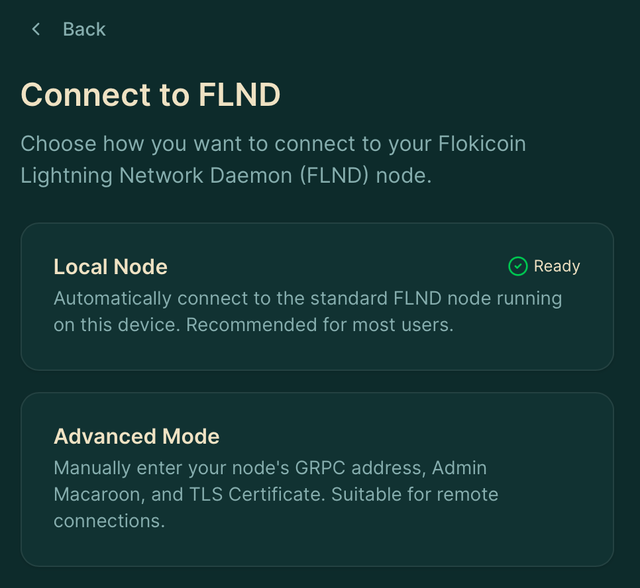
选项 A:自动连接(推荐)
如果 Lokinode(或 tWallet v1)在 同一台机器 上运行:
- 在设置向导中选择 "Local Node"。
- Lokihub 将自动检测到您正在运行的节点并完成连接。
- 您已准备就绪!
选项 B:自定义节点连接(高级)
如果您的节点运行在远程机器上(VPS、树莓派等),或希望手动连接:
-
选择 "Advanced Mode"
-
输入连接详情:
- gRPC 地址:IP 和端口(例如:
127.0.0.1:10005) - Macaroon:粘贴
admin.macaroon的十六进制内容 - TLS 证书:粘贴
tls.cert的十六进制内容(可选)
- gRPC 地址:IP 和端口(例如:
-
点击 "Connect"
如何找到这些凭据
- tWallet:按 CTRL + N 打开闪电网络配置窗口,可以看到 gRPC 地址、Macaroon 十六进制 和 TLS 证书十六进制——复制并粘贴到 Lokihub 即可。
- Lokinode:在应用程序的节点设置面板中找到相同的连接信息。
故障排除
无法连接到本地节点?
- 确保 Lokinode(或 tWallet)正在运行且已完全同步
- 检查防火墙是否阻止了相关端口
远程连接失败?
- 验证 gRPC 地址是否正确
- 确保您的节点可以从网络访问
- 检查 Macaroon 和 TLS 证书的十六进制字符串是否正确
需要帮助?
加入 Discord 社区的 #lokihub 频道。
下一步
1. 确保您的主权(必填)
在您开设第一个通道之前,您必须建立可靠的恢复计划。与传统的链上资金不同,闪电网络的流动性需要主动保护。
通道备份不是自动的
您的 24 个助记词 仅 用于恢复区块链上的资金。为了保护您的通道流动性免受系统故障的影响,您必须保留 channel.backup 文件的副本。
- 定位:在 Linux 上,这通常位于
~/.flnd/data/chain/flokicoin/mainnet/channel.backup。 - 备份:每次打开或关闭通道时,将此文件复制到另一个设备(USB、云端等)。
- 了解更多:阅读完整的 闪电网络备份指南。
2. 延伸阅读
连接后,您可以: