دليل الإعداد
قم بربط Lokihub بعقدتك وابدأ في إدارة سيولة Lightning الخاصة بك في دقائق.
قبل أن تبدأ
لاستخدام Lokihub، ستحتاج إلى:
- تطبيق Lokihub: حمله من هنا.
- عقدة FLND نشطة — اختر أحد الخيارين التاليين:
- Lokinode (موصى به): العميل الرسومي لسطح المكتب لتشغيل عقدة Lightning. تنزيل Lokinode →
- tWallet v1 (مستخدمو TUI): المحفظة الطرفية تعمل أيضًا كخلفية للعقدة. دليل tWallet →
إذا كنت تشغّل Lokinode على نفس الكمبيوتر، سيعثر عليه Lokihub تلقائيًا. استخدم خيار الاتصال الآلي!
التشغيل الأول
- افتح Lokihub.
- اتبع معالج الإعداد للبدء.
بديل: إعداد جاهز للاستخدام
تريد تشغيل عقدة على مدار الساعة على VPS أو خادم مخصص؟ هذه حزمة الخادم الجاهزة تستخدم Docker لأتمتة تثبيت flnd و Lokihub، مع سكريبت بسيط لتهيئة المحفظة — دون أي إعداد يدوي.
الإعداد خطوة بخطوة
1. إنشاء كلمة مرور
قم بتعيين كلمة مرور قوية لحماية بياناتك. تقوم كلمة المرور هذه بتشفير تفاصيل الاتصال وإعدادات التطبيق.
هام: لا يمكننا استعادة كلمة المرور هذه لك. يرجى كتابتها والاحتفاظ بها في مكان آمن.
2. اختر خدماتك
يستخدم Lokihub خدمات محددة للتفاعل مع الشبكة:
- Nostr Relay: يربط عقدتك بالتطبيقات الخارجية.
- مستكشف الكتل (Block Explorer): يعرض لك تفاصيل المعاملات.
- اختياري: يمكنك أيضًا إضافة خدمات السيولة (LSP) أو التبادل (Swap) لاحقًا.
3. الاتصال بعقدة FLND الخاصة بك
يتصل Lokihub بعقدة Lightning النشطة على جهازك (Lokinode أو tWallet v1).
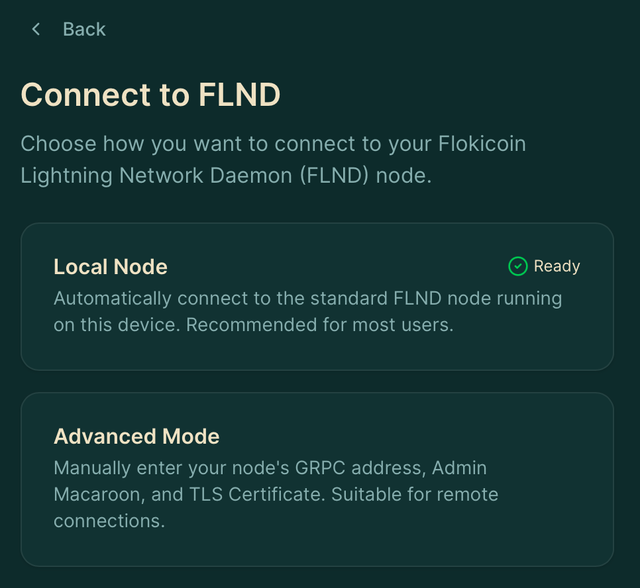
الخيار أ: الاتصال الآلي (موصى به)
إذا كان Lokinode (أو tWallet v1) يعمل على نفس الجهاز:
- اختر "Local Node" أثناء معالج الإعداد.
- سيكتشف Lokihub عقدتك النشطة تلقائيًا ويتصل بها.
- أنت جاهز للانطلاق!
الخيار ب: اتصال مخصص بالعقدة (متقدم)
إذا كانت عقدتك تعمل على جهاز بعيد (VPS، Raspberry Pi، إلخ) أو تريد الاتصال يدويًا:
-
اختر "Advanced Mode"
-
أدخل تفاصيل الاتصال:
- عنوان gRPC: عنوان IP والمنفذ (مثال:
127.0.0.1:10005) - الماكرون (Macaroon): الصق محتوى هكس الخاص بـ
admin.macaroon - شهادة TLS: الصق محتوى هكس الخاص بـ
tls.cert(اختياري)
- عنوان gRPC: عنوان IP والمنفذ (مثال:
-
انقر فوق "Connect"
- tWallet: اضغط على CTRL + N لفتح نافذة تكوين Lightning. ستجد عنوان gRPC و Macaroon Hex و TLS Certificate Hex — انسخها والصقها في Lokihub.
- Lokinode: افتح لوحة إعدادات العقدة داخل التطبيق للعثور على نفس تفاصيل الاتصال.
استكشاف الأخطاء وإصلاحها
لا يمكنك الاتصال بالعقدة المحلية؟
- تأكد من أن Lokinode (أو tWallet) قيد التشغيل ومتزامن بالكامل.
- تحقق من أن المنافذ ليست محظورة بواسطة جدار الحماية.
فشل الاتصال عن بعد؟
- تحقق من صحة عنوان gRPC.
- تأكد من إمكانية الوصول إلى عقدتك من شبكتك.
- تحقق من صحة سلاسل الهكس الخاصة بالماكرون وشهادة TLS.
هل تحتاج إلى مساعدة؟ انضم إلى المجتمع على Discord في قناة #lokihub.
الخطوات التالية
1. تأمين سيادتك (مطلوب)
قبل فتح قناتك الأولى، يجب عليك وضع خطة استرداد موثوقة. على عكس الأموال التقليدية على الشبكة (on-chain)، تحتاج سيولة Lightning إلى حماية نشطة.
عبارة الاسترداد المكونة من 24 كلمة تستعيد فقط الأموال الموجودة على البلوكشين. لحماية سيولة قناتك من أعطال النظام، يجب عليك الاحتفاظ بنسخة من ملف channel.backup الخاص بك.
- الموقع: في نظام Linux، يوجد هذا الملف عادةً في
~/.flnd/data/chain/flokicoin/mainnet/channel.backup. - النسخ الاحتياطي: انسخ هذا الملف إلى جهاز منفصل (USB، سحابة، إلخ) في كل مرة تفتح فيها أو تغلق قناة.
- تعلم المزيد: اقرأ دليل النسخ الاحتياطي الكامل لـ Lightning.
2. قراءات إضافية
بمجرد الاتصال، يمكنك: